OM-1 ve Ninja V Harici Kayıtçı ile ProRES RAW video kayıt
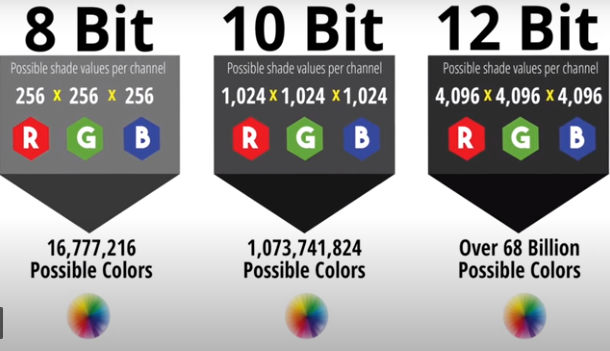
OM Sytem OM-1 üstün fotoğraf özellikleri yanında yüksek kalitede video çekimi için de uygundur. OM-1 C4K ve 4K çözünürlüklerinde 60 kare/sn sınırsız süresiz video kaydı yapabilmektedir. Eğer dahili bellek kartına video kayıt yaparsanız 10 bit 4:2:2 subsampling video kaydı yapabilirken eğer bu yazıda kullanımını göstereceğimiz Atomos Ninja gibi bir harici kayıtçı monitör kullanırsanız bu defa 12 bit 4:4:4 subsampling video kaydı alabilirsiniz.
 Ayırca 4:4:4 örnekleme ve 4:2:2 örneklemeyi karşılaştırdığınızda renk ayrımında gözle görülür ilerleme olduğunu görebilirsiniz. 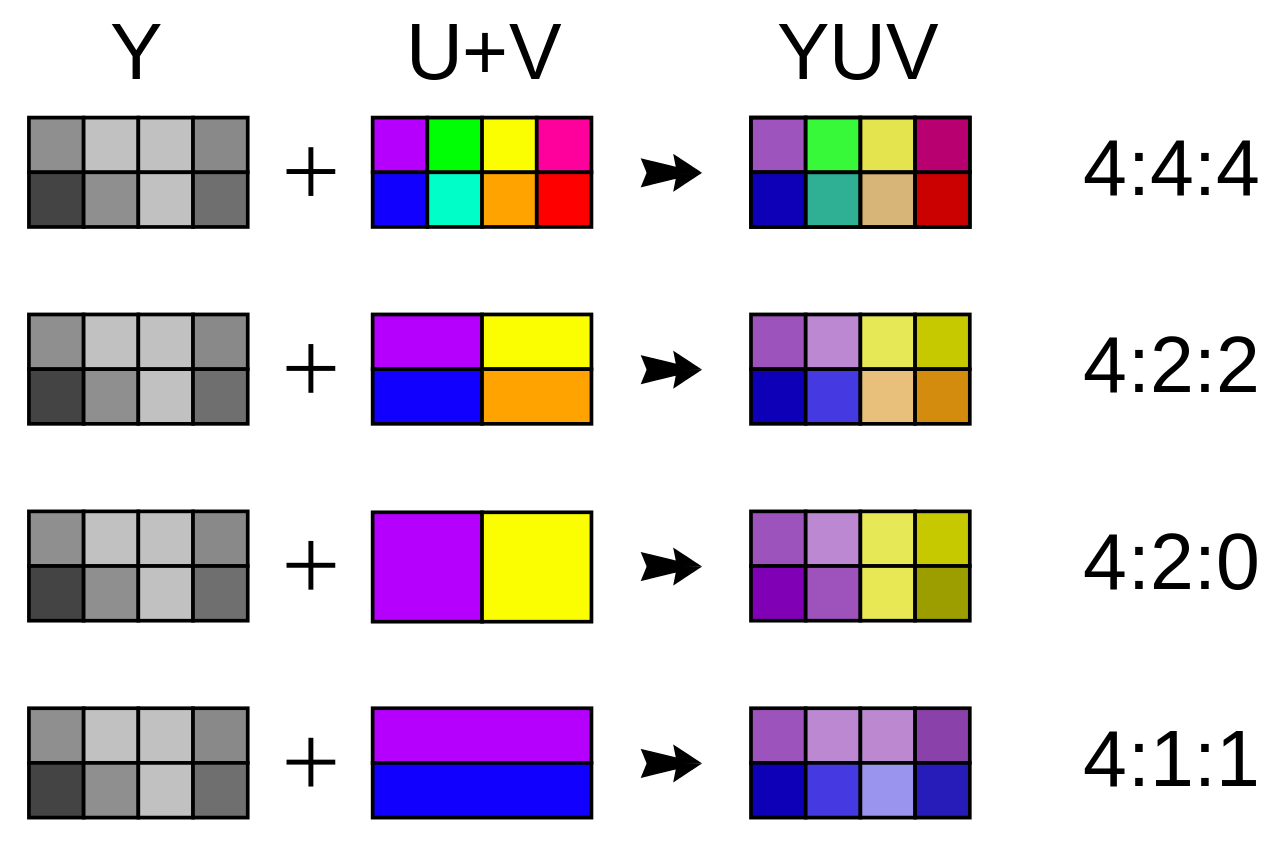 Eğer bu konuyu daha derin araştırmak isterseniz internet yabancı dilde bir çok içerik olduğunu söyleyebiliriz. Şimdi isterseniz biraz da akademik olan detayları atlayıp pratikte kullanım üzerine eğilelim. İlk önce OM-1'in HDMI çıkışını, Atomos NinjaV ile 4K60 aktarabilen HDMI kablo ile bağlayınız. Ayrıca Atomos NinjaV firmware'in son versiyon olmasına dikkat ediniz. NOT: İlk sürümler OM-1 video çıkışını desteklemez. 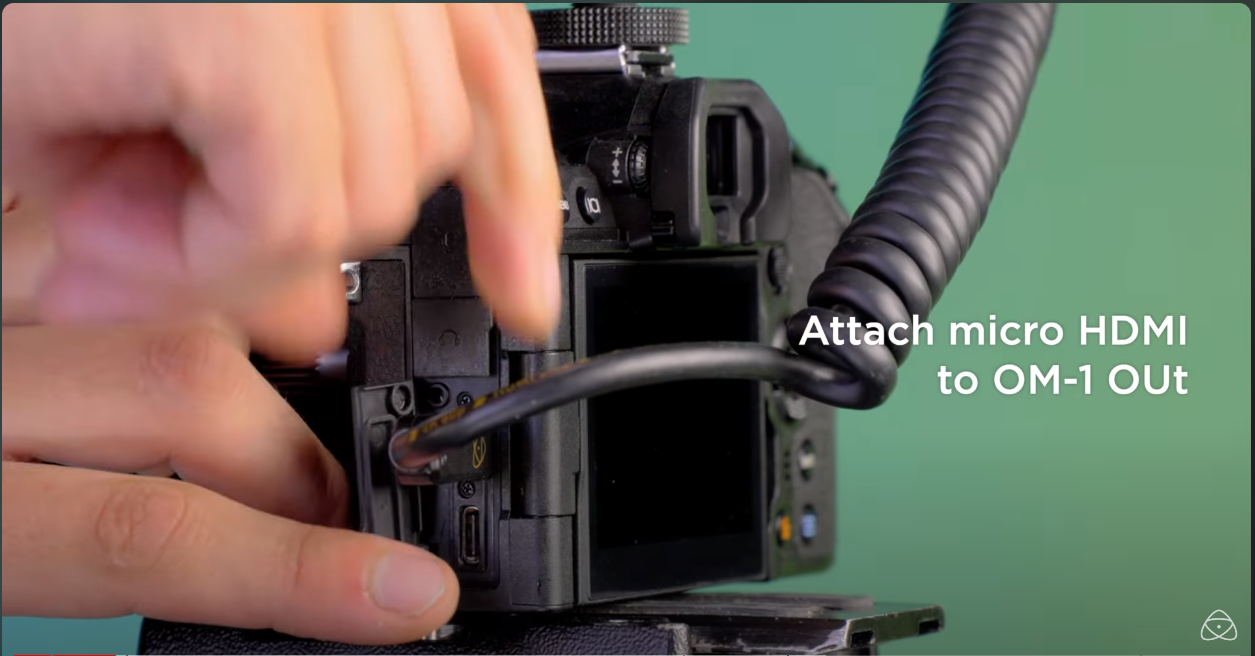 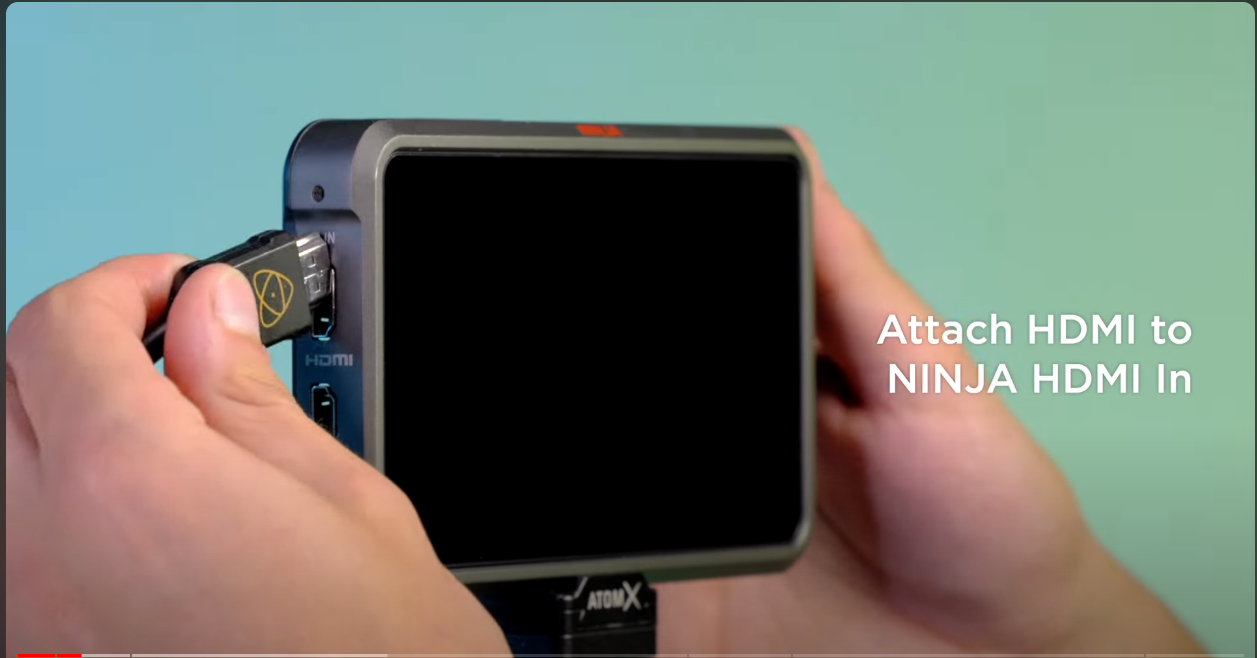
ProResRAW Video Kaydı için OM-1 yapılması gereken ayarlar: * OM-1'in güç düğmesini ON durumuna getirin. * Menü tuşuna basıp Video Alt menüsünde (4. menü) erişin. * 1 nolu sekmede Aşağı ok tuşu ile Mode ayarına gelerek çekim modunu M (Manual) olarak seçin. 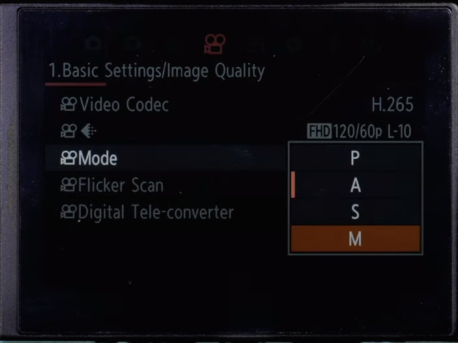 * 5 nolu sekmede HDMI Output Settings ayarını Output Mode "Monitör", Time Code "On" olarak seçin. 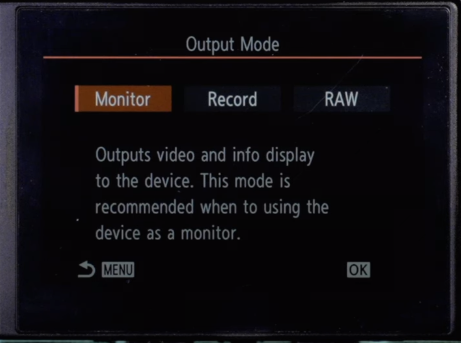  * 1 nolu sekmede video codec ve çözünürlüğünü seçin. * 2 nolu sekmede Picture Modu ayarını OM Log-400 olarak seçin. 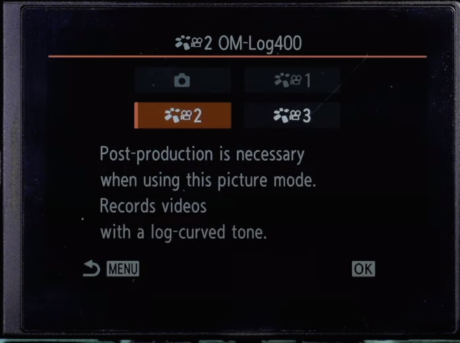 * 5 nolu sekmeye tekrar girerek HDMI Output Settings ayarını RAW olarak seçin. 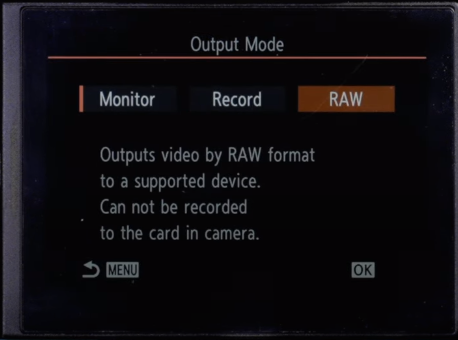 Şimdi Atomos Ninja V'i güç düğmesini ON durumuna getirin. ProResRAW Video Kaydı için Atomos Ninja yapılması gereken ayarlar:
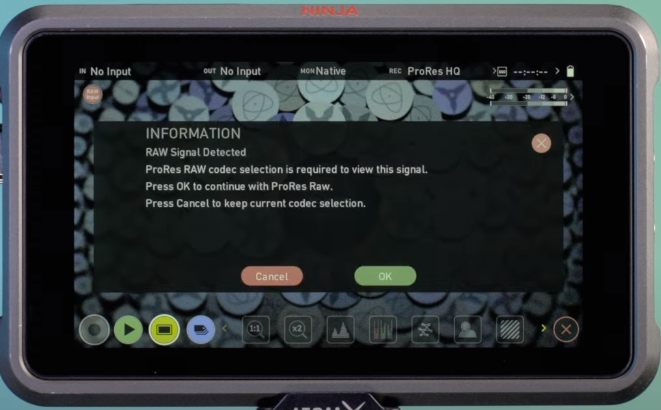 * Ekrana dokunarak "Input" sekmesine gelin, Trigger ayarını "ON", Source ayarını "HDMI" olarak belirleyin. 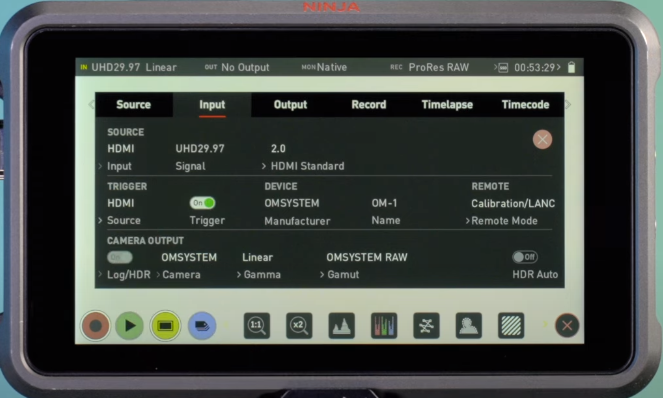 * "Record" sekmesine gelin ve codec ayarını "Prores RAW" olarak seçin. 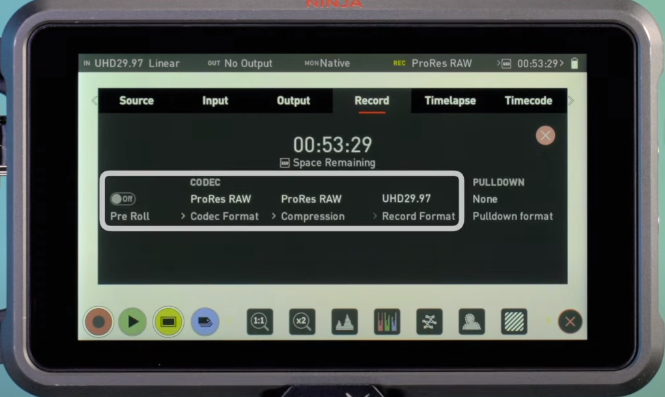 * "Monitör menüsünde" giriş sinyalini izlemek için 5 ayrı seçenek mevcuttur: 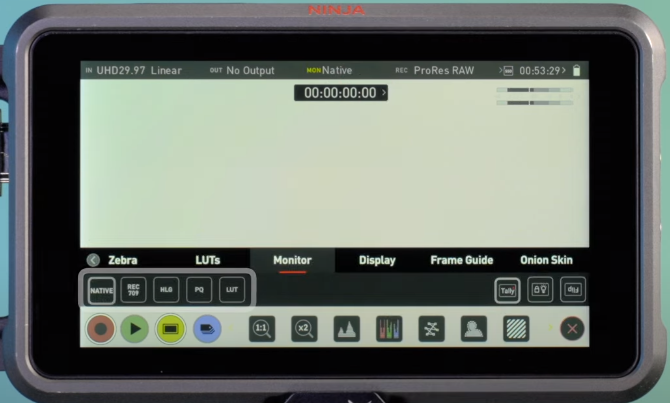 - Native - Rec 709 - HLG - PQ - LUT * SDR izleme için "Native", "Rec 709" veya "LUT" olarak seçebilirsiniz. * HDR izleme için "HLG" veya "PQ" olarak seçebilirsiniz. |